Domain tri-band.de kaufen?
Wir ziehen mit dem Projekt
tri-band.de um.
Sind Sie am Kauf der Domain
tri-band.de interessiert?
domain@kv-gmbh.de · 0541-91531010
Domain tri-band.de kaufen?
Wie lösche ich leere Unterordner?
Um leere Unterordner zu löschen, kannst du den Windows Explorer verwenden. Navigiere zu dem übergeordneten Ordner, der die leeren Unterordner enthält. Klicke mit der rechten Maustaste auf den Ordner und wähle "Löschen" aus dem Kontextmenü. Bestätige die Löschung und wiederhole den Vorgang für alle leeren Unterordner. **
Was ist ein Unterordner 2?
Ein Unterordner 2 ist ein weiterer Unterordner innerhalb eines bereits vorhandenen Unterordners. Es handelt sich also um eine weitere Ebene der Verzeichnisstruktur, in der Dateien und Ordner organisiert werden können. Dies ermöglicht eine noch feinere Unterteilung und Strukturierung von Dateien und Ordnern. **

Ähnliche Suchbegriffe für Unterordner
Top-Angebote
Produkte zum Begriff Unterordner:
-
ASUS ROG Pelta Wireless Gaming-Headset Schwarz - Tri-Mode-Konnektivität, SpeedNova-Technologie & kristallklare SprachübertragungSichere dir dein zusätzliches Cashback auf unserer Aktionsseite - siehe Beschreibung! / ohrumschliessend (Over-Ear), Ohrpolster aus Kunstleder / Anschluss über BluetoothUSB, Bluetooth 5.0 / mit Gear-Link-Support (browserbasierte Gerätesteuerung)119,35 €*Versand: 0,00 €Sichere Weiterleitung zum Anbieter
-
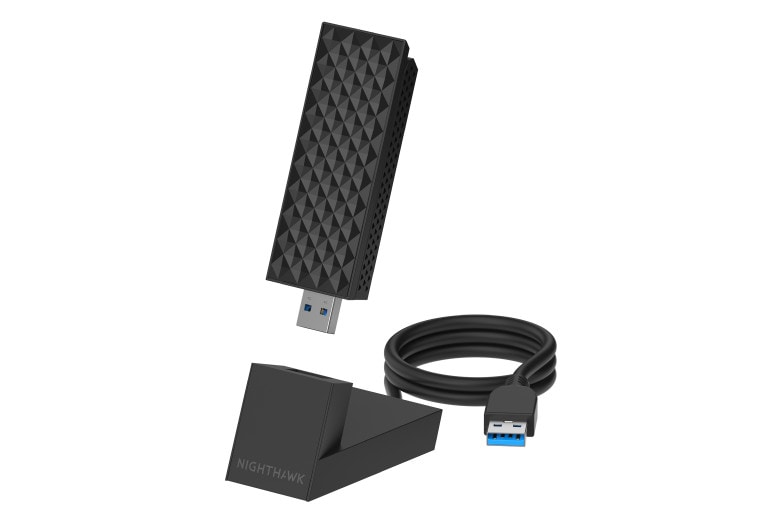
NETGEAR Nighthawk WiFi 7 USB 3.0-Adapter (A9000) BE6500 Tri-Band kabellose Gigabit-Geschwindigkeit (bis zu 6,5 GBit/s) - 6-GHz-Frequenzbereich - Kompatibel mit Routern/Mesh - Für Windows 11-PCsWiFi7-USB-Adapter mit Cradle / Wi-Fi 7 im 2,4GHz, 5GHz und 6GHz-Frequenzband / USB3.0-Schnittstelle / 2-Stream MU-MIMO auf jedem Band (2,4 GHz/5 GHz/6 GHz) / kompatibel zu Windows 11 und neuer74,99 €*Versand: 6,99 €Sichere Weiterleitung zum Anbieter


-
Wie lege ich einen Unterordner an?
Um einen Unterordner anzulegen, musst du zunächst den Hauptordner öffnen, in dem du den Unterordner erstellen möchtest. Klicke dann mit der rechten Maustaste auf eine freie Stelle im Hauptordner und wähle die Option "Neuer Ordner" aus. Benenne den neuen Ordner nach deinen Wünschen und drücke Enter, um ihn zu erstellen. Nun hast du erfolgreich einen Unterordner angelegt. Möchtest du weitere Unterordner erstellen, wiederhole einfach diesen Vorgang. **
-
Wie durchsuche ich Unterordner in Python?
Um Unterordner in Python zu durchsuchen, kannst du die Funktion `os.walk()` verwenden. Diese Funktion gibt eine Liste von Tupeln zurück, wobei jedes Tupel den Pfad zum aktuellen Verzeichnis, die Namen der Unterordner und die Namen der Dateien in diesem Verzeichnis enthält. Du kannst dann einfach über diese Liste iterieren und die gewünschten Unterordner finden. **
-
Wie legt man einen Unterordner an?
Um einen Unterordner anzulegen, musst du zuerst den Hauptordner öffnen, in dem du den Unterordner erstellen möchtest. Klicke dann mit der rechten Maustaste auf eine freie Stelle im Hauptordner und wähle die Option "Neuer Ordner" oder "Neuen Unterordner erstellen" aus. Benenne den Unterordner nach deinen Wünschen und drücke Enter, um ihn zu erstellen. Nun befindet sich der neue Unterordner im Hauptordner und du kannst dort Dateien oder weitere Unterordner ablegen. **
-
Wie lege ich Ordner und Unterordner an?
Um Ordner und Unterordner anzulegen, öffnen Sie den Datei-Explorer auf Ihrem Computer. Klicken Sie mit der rechten Maustaste an eine freie Stelle im Explorer-Fenster und wählen Sie "Neu" und dann "Ordner". Geben Sie dem neuen Ordner einen Namen. Um einen Unterordner anzulegen, klicken Sie mit der rechten Maustaste auf den übergeordneten Ordner, wählen Sie erneut "Neu" und dann "Ordner" und geben Sie auch diesem einen Namen. Wiederholen Sie diesen Vorgang, um beliebig viele Unterordner anzulegen. **


Wie entferne ich Unterordner in Windows 10?
Um Unterordner in Windows 10 zu entfernen, öffnen Sie den Datei-Explorer und navigieren Sie zum Ordner, der den Unterordner enthält. Klicken Sie mit der rechten Maustaste auf den Unterordner und wählen Sie "Löschen" aus dem Kontextmenü. Bestätigen Sie die Löschung, wenn Sie dazu aufgefordert werden. **
Wie extrahiere ich viele Dateien ohne Unterordner?
Um viele Dateien ohne Unterordner zu extrahieren, kannst du ein Komprimierungsprogramm wie WinRAR oder 7-Zip verwenden. Öffne das Programm und navigiere zum Ordner, in dem sich die Dateien befinden. Markiere alle Dateien, die du extrahieren möchtest, und wähle dann die Option "Extrahieren" oder "Entpacken". Stelle sicher, dass du den Speicherort angibst, an dem du die extrahierten Dateien speichern möchtest, und bestätige den Vorgang. Die Dateien werden dann ohne Unterordner extrahiert. **
Top-Angebote
Produkte zum Begriff Unterordner:
-
Premium Kühlgel Gedächtnisschaumkissen - Netzabdeckung,40x60x12cm✅ BEFÖRDERT POSITIVE GESUNDHEIT – Die Schönheit unseres Gel-Memory-Schaumkissens liegt darin, dass es von jedem, der auf der Seite schläft, verwendet werden kann, um Nacken, Kopf und Wirbelsäule parallel und ausgerichtet zu halten. Egal, ob Sie Probleme mit dem Schnarchen haben oder mit Schlafapnoe zu kämpfen haben, das kühlende Kissen ist perfekt für alle. ✅ EINFACH ZU REINIGEN – Der Bezug dieses Gelkissens ist vollständig atmungsaktiv und kann problemlos in der Maschine gewaschen oder manuell gereinigt werden. Darüber hinaus wird das kühlende Gelkissen nicht durch Wasser beschädigt. ✅ BEQUEM – Während traditionelle Kissen Linderung bei Nacken- und Körpersschmerzen bieten, bieten die meisten nicht den Komfort, der für einen guten Schlaf benötigt wird. Neben den Gesundheitsvorteilen bietet unser kühles Memory-Schaumkissen einen bequemen Polster, auf dem Sie leicht einschlafen können.72,99 €*Versand: 0,00 €Sichere Weiterleitung zum Anbieter
-
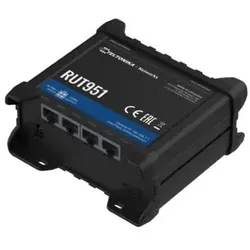
Teltonika RUT951 Router für MobilfunknetzAuf einen Blick GerätetypRouter für Mobilfunknetz Ethernet/LANja WLANja Datennetzwerk2G, 3G, 4G EnergiequelleGleichstrom Alle technischen Daten anzeigen (39 Angaben) DesignGerätetypRouter für MobilfunknetzProduktfarbeSchwarzGehäusematerialAluminium, KunststoffMontageDIN-SchieneMarktpositionierungIndustriellReset-KnopfJaLED-AnzeigenJa Ethernet LAN CharakteristikenEthernet/LANJaSchnittstellentyp Ethernet-LANSchnelles EthernetEthernet LAN Datentransferraten100 Mbit/sDHCP-ClientJaDHCP-ServerJaAuto MDI/MDI-XJaUnterstützte NetzwerkprotokolleTCP, UDP, IPv4, IPv6, ICMP, NTP, DNS, HTTP, HTTPS, FTP, SMTP, SSL v3, TLS, ARP, VRRP, PPP, PPPoE, UPNP, SSH, DHCP, Telnet, SMPP, SMNP, MQTT, Wake On Lan (WOL) Wireless LAN FunktionenWLANJaWLAN-Standards802.11b, 802.11g, Wi-Fi 4 (802.11n) Mobiles NetzwerkDatennetzwerk2G, 3G, 4G4G-StandardsLTEAnzahl SIM-Karten2SMS (Kurznachrichtendienst)Ja Anschlüsse und SchnittstellenAnzahl Ethernet-LAN-Anschlüsse (RJ-45)3 SicherheitUnterstützte SicherheitsalgorithmenHT...213,26 €*Versand: 0,00 €Sichere Weiterleitung zum Anbieter
-
ASUS ROG Pelta Wireless Gaming-Headset Schwarz - Tri-Mode-Konnektivität, SpeedNova-Technologie & kristallklare SprachübertragungSichere dir dein zusätzliches Cashback auf unserer Aktionsseite - siehe Beschreibung! / ohrumschliessend (Over-Ear), Ohrpolster aus Kunstleder / Anschluss über BluetoothUSB, Bluetooth 5.0 / mit Gear-Link-Support (browserbasierte Gerätesteuerung)119,35 €*Versand: 0,00 €Sichere Weiterleitung zum Anbieter
-
Wie lösche ich leere Unterordner?
Um leere Unterordner zu löschen, kannst du den Windows Explorer verwenden. Navigiere zu dem übergeordneten Ordner, der die leeren Unterordner enthält. Klicke mit der rechten Maustaste auf den Ordner und wähle "Löschen" aus dem Kontextmenü. Bestätige die Löschung und wiederhole den Vorgang für alle leeren Unterordner. **
-
Was ist ein Unterordner 2?
Ein Unterordner 2 ist ein weiterer Unterordner innerhalb eines bereits vorhandenen Unterordners. Es handelt sich also um eine weitere Ebene der Verzeichnisstruktur, in der Dateien und Ordner organisiert werden können. Dies ermöglicht eine noch feinere Unterteilung und Strukturierung von Dateien und Ordnern. **
-
Wie lege ich einen Unterordner an?
Um einen Unterordner anzulegen, musst du zunächst den Hauptordner öffnen, in dem du den Unterordner erstellen möchtest. Klicke dann mit der rechten Maustaste auf eine freie Stelle im Hauptordner und wähle die Option "Neuer Ordner" aus. Benenne den neuen Ordner nach deinen Wünschen und drücke Enter, um ihn zu erstellen. Nun hast du erfolgreich einen Unterordner angelegt. Möchtest du weitere Unterordner erstellen, wiederhole einfach diesen Vorgang. **
-
Wie durchsuche ich Unterordner in Python?
Um Unterordner in Python zu durchsuchen, kannst du die Funktion `os.walk()` verwenden. Diese Funktion gibt eine Liste von Tupeln zurück, wobei jedes Tupel den Pfad zum aktuellen Verzeichnis, die Namen der Unterordner und die Namen der Dateien in diesem Verzeichnis enthält. Du kannst dann einfach über diese Liste iterieren und die gewünschten Unterordner finden. **
Ähnliche Suchbegriffe für Unterordner
-
NETGEAR Nighthawk WiFi 7 USB 3.0-Adapter (A9000) BE6500 Tri-Band kabellose Gigabit-Geschwindigkeit (bis zu 6,5 GBit/s) - 6-GHz-Frequenzbereich - Kompatibel mit Routern/Mesh - Für Windows 11-PCsWiFi7-USB-Adapter mit Cradle / Wi-Fi 7 im 2,4GHz, 5GHz und 6GHz-Frequenzband / USB3.0-Schnittstelle / 2-Stream MU-MIMO auf jedem Band (2,4 GHz/5 GHz/6 GHz) / kompatibel zu Windows 11 und neuer74,99 €*Versand: 6,99 €Sichere Weiterleitung zum Anbieter
-
Tamaki, Mariko: RoamingRoaming , Fünf Tage in New York , Differentiallager > Differentiale & Teile , Erscheinungsjahr: 20230904, Produktform: Kartoniert, Autoren: Tamaki, Mariko, Illustrator: Tamaki, Jillian, Übersetzung: Wieland, Matthias, Seitenzahl/Blattzahl: 435, Keyword: Coming of age; Kanada; LGBTQ; New York; Queer; Sommer am See; Städtetrip; USA, Fachschema: Comic / Graphic Novel~Graphic Novel~Comic, Fachkategorie: Comics im europäischen Stil / Tradition~Comics und Graphic Novels im amerikanischen / britischen Stil, Warengruppe: TB/Belletristik/Humor/Cartoons/Comics, UNSPSC: 49019900, Warenverzeichnis für die Außenhandelsstatistik: 49019900, Länge: 193, Breite: 147, Höhe: 36, Gewicht: 814, Produktform: Kartoniert, Genre: Belletristik,29,00 €*Versand: 0,00 €Sichere Weiterleitung zum Anbieter
-
Tamaki, Jillian: RoamingRoaming , Spring Break, 2009: Five days, three friends, and one big city. Roaming marks a triumphant return to the graphic novel and a deft foray into new adult fiction for Caldecott Medal authors Jillian Tamaki and Mariko Tamaki. Over the course of a much-anticipated trip to New York, an unexpected fling blossoms between casual acquaintances and throws a long-term friendship off-balance. Emotional tensions vibrate wildly against the resplendently illustrated backdrop of the city, capturing a spontaneous queer romance in all of its fledgling glory. Slick attention to the details of a bustling, intimidating metropolis are softened with a palette of muted pastels, as though seen through the eyes of first-time travelers. The awe, wonder, and occasional stumble along the way come to life with stunning accuracy. Roaming is the third collaboration from the critically acclaimed team behind Skim and Governor General's Literary Award winner This One Summer . Moody, atmospheric, and teeming with life, the magic of this comics duo leaks through the pages with lush and exquisite pen work. The Tamakis' singular, elegant vision of an urban paradise slowly revealing its imperfections to the tune of its visitors' rhythms is a masterpiece-a future classic for generations to come. , > , Erscheinungsjahr: 20230912, Produktform: Kartoniert, Autoren: Tamaki, Jillian~Tamaki, Mariko, Seitenzahl/Blattzahl: 433, Abbildungen: Full-color illustrations throughout, Themenüberschrift: COMICS & GRAPHIC NOVELS / Literary, Fachschema: Comic / Graphic Novel~Graphic Novel~Englische Bücher / Comic, Cartoon, Humor~Comic, Fachkategorie: Comics und Graphic Novels im amerikanischen / britischen Stil~Graphic Novel / Comic: Memoiren, Tatsachenberichte, Sachliteratur, Imprint-Titels: Drawn and Quarterly, Warengruppe: HC/Belletristik/Humor/Cartoons/Comics, Fachkategorie: Europäische Graphic Novels, Text Sprache: eng, UNSPSC: 49019900, Warenverzeichnis für die Außenhandelsstatistik: 49019900, Verlag: Macmillan USA, Verlag: Macmillan USA, Länge: 203, Breite: 162, Höhe: 37, Gewicht: 908, Produktform: Kartoniert, Genre: Importe, Genre: Importe, Katalog: Gesamtkatalog, Katalog: Internationale Lagertitel, Katalog: internationale Titel, Katalog: Kennzeichnung von Titeln mit einer Relevanz > 30, Katalog: Lagerartikel, Book on Demand, ausgew. Medienartikel, Relevanz: 0018, Tendenz: +1, Unterkatalog: AK, Unterkatalog: Bücher, Unterkatalog: Hardcover, Unterkatalog: Lagerartikel,27,60 €*Versand: 0,00 €Sichere Weiterleitung zum Anbieter
-
Wie legt man einen Unterordner an?
Um einen Unterordner anzulegen, musst du zuerst den Hauptordner öffnen, in dem du den Unterordner erstellen möchtest. Klicke dann mit der rechten Maustaste auf eine freie Stelle im Hauptordner und wähle die Option "Neuer Ordner" oder "Neuen Unterordner erstellen" aus. Benenne den Unterordner nach deinen Wünschen und drücke Enter, um ihn zu erstellen. Nun befindet sich der neue Unterordner im Hauptordner und du kannst dort Dateien oder weitere Unterordner ablegen. **
-
Wie lege ich Ordner und Unterordner an?
Um Ordner und Unterordner anzulegen, öffnen Sie den Datei-Explorer auf Ihrem Computer. Klicken Sie mit der rechten Maustaste an eine freie Stelle im Explorer-Fenster und wählen Sie "Neu" und dann "Ordner". Geben Sie dem neuen Ordner einen Namen. Um einen Unterordner anzulegen, klicken Sie mit der rechten Maustaste auf den übergeordneten Ordner, wählen Sie erneut "Neu" und dann "Ordner" und geben Sie auch diesem einen Namen. Wiederholen Sie diesen Vorgang, um beliebig viele Unterordner anzulegen. **
-
Wie entferne ich Unterordner in Windows 10?
Um Unterordner in Windows 10 zu entfernen, öffnen Sie den Datei-Explorer und navigieren Sie zum Ordner, der den Unterordner enthält. Klicken Sie mit der rechten Maustaste auf den Unterordner und wählen Sie "Löschen" aus dem Kontextmenü. Bestätigen Sie die Löschung, wenn Sie dazu aufgefordert werden. **
-
Wie extrahiere ich viele Dateien ohne Unterordner?
Um viele Dateien ohne Unterordner zu extrahieren, kannst du ein Komprimierungsprogramm wie WinRAR oder 7-Zip verwenden. Öffne das Programm und navigiere zum Ordner, in dem sich die Dateien befinden. Markiere alle Dateien, die du extrahieren möchtest, und wähle dann die Option "Extrahieren" oder "Entpacken". Stelle sicher, dass du den Speicherort angibst, an dem du die extrahierten Dateien speichern möchtest, und bestätige den Vorgang. Die Dateien werden dann ohne Unterordner extrahiert. **
* Alle Preise verstehen sich inklusive der gesetzlichen Mehrwertsteuer und ggf. zuzüglich Versandkosten. Die Angebotsinformationen basieren auf den Angaben des jeweiligen Shops und werden über automatisierte Prozesse aktualisiert. Eine Aktualisierung in Echtzeit findet nicht statt, so dass es im Einzelfall zu Abweichungen kommen kann. ** Hinweis: Teile dieses Inhalts wurden von KI erstellt.